De 5 grootste fouten die kleine bedrijven maken met Microsoft 365

Microsoft 365 is vandaag niet meer weg te denken uit veel kleine bedrijven. Word, Excel, Outlook en Teams zijn dagelijkse kost. Maar Microsoft 365 is veel meer dan alleen een versie van het vertrouwde Officepakket. Toch benutten veel bedrijven maar een deel van de mogelijkheden.

Dit zijn vijf veelgemaakte fouten bij het gebruik van Microsoft 365 – en vooral: wat je beter kunt doen.

1. Denken dat OneDrive een back-up is

“Onze bestanden staan toch in OneDrive? Dan hebben we automatisch een back-up.”

Dat is een veelgemaakte veronderstelling. Maar OneDrive is in de eerste plaats een synchronisatie- en samenwerkingsdienst, geen volwaardige back-upoplossing. Wanneer je een bestand op je laptop in een OneDrive-map wijzigt, wordt die wijziging gesynchroniseerd met de cloud. Dat is ontzettend handig wanneer je op verschillende toestellen werkt of een bestand met collega’s deelt. Maar synchronisatie betekent ook dat ongewenste wijzigingen of verwijderingen kunnen worden gesynchroniseerd. Denk bijvoorbeeld aan:

  • een bestand dat per ongeluk wordt verwijderd
  • een belangrijk document dat verkeerd wordt aangepast
  • een ransomwarebesmetting
  • bestanden die op grote schaal worden overschreven of verwijderd

OneDrive beschikt gelukkig over functies zoals versiegeschiedenis en mogelijkheden om verwijderde bestanden te herstellen gedurende een bepaalde tijd. Daarmee kun je veel problemen oplossen. Maar die mogelijkheden zijn niet hetzelfde als een onafhankelijke back-up die je kunt gebruiken wanneer je data verloren gaat.

Beschouw OneDrive als een onderdeel van je Microsoft 365-werkomgeving en zorg daarnaast voor een passende back-upstrategie. Zo ben je niet alleen beschermd tegen een defecte laptop, maar heb je ook een extra herstelmogelijkheid wanneer er iets misgaat met je data.

2. Teams alleen gebruiken als babbelbox

Voor veel medewerkers is Microsoft Teams vooral de plek waar ze chatten en online vergaderen. Jammer, want Teams kan veel meer. Teams brengt communicatie en samenwerking samen.

Je kunt er bestanden delen, samenwerken aan documenten, vergaderingen organiseren en projecten en taken opvolgen. Bovendien is Teams nauw verbonden met andere Microsoft 365-diensten. Bestanden die je binnen een team gebruikt, worden bijvoorbeeld opgeslagen in SharePoint-site. Daardoor kun je rechtstreeks vanuit Teams samenwerken aan documenten zonder voortdurend bestanden heen en weer te mailen.

Het gevolg? Minder losse bestanden in mailboxen, minder versies met namen als `definitief_v2_echt_definitief.xlsx` en een centrale plek waar collega’s kunnen samenwerken.

Bekijk Teams niet alleen als communicatiemiddel, maar als een centrale werkomgeving.

3. Te veel gebruikers adminrechten geven

Adminrechten zijn krachtig. En precies daarom moet je er voorzichtig mee omgaan. In veel kleine bedrijven krijgt iemand adminrechten “omdat het gemakkelijk is”. Soms blijven die rechten daarna jarenlang actief, ook wanneer ze eigenlijk niet meer nodig zijn. Dat vergroot het risico op misbruik. Een account met uitgebreide rechten kan immers toegang krijgen tot mails, bestanden, gebruikersaccounts en beveiligingsinstellingen. Wanneer het wordt misbruikt of wanneer de inloggegevens in verkeerde handen vallen kan er dus veel schade worden aangericht. Een goede basis is daarom:

  • geef alleen adminrechten aan gebruikers die ze echt nodig hebben
  • gebruik voor beheer een apart admin-account dat niet wordt gebruikt voor dagelijkse werkzaamheden zoals e-mail en surfen op het internet
  • beveilig adminaccounts met MFA
  • controleer regelmatig welke accounts over uitgebreide rechten beschikken

Het doel is eenvoudig: hoe minder accounts over uitgebreide rechten beschikken, hoe kleiner het risico.

4. Microsoft 365 gebruiken alsof het alleen Office is

Word, Excel en Outlook zijn voor veel bedrijven de bekendste onderdelen van Microsoft 365. En daar blijft het soms bij. Dat is zonde. Afhankelijk van je Microsoft 365-licentie heb je toegang tot een hele reeks andere toepassingen die dagelijkse processen eenvoudiger kunnen maken. Denk bijvoorbeeld aan:

  • SharePoint voor documentbeheer en samenwerking
  • Planner voor het opvolgen van taken en projecten
  • To Do voor persoonlijke taken
  • Bookings voor het plannen van afspraken
  • Forms voor enquêtes en gegevensverzameling
  • Teams voor communicatie en samenwerking

Het doel is niet om zoveel mogelijk Microsoft-apps te gebruiken. Integendeel. Het gaat erom dat je de juiste tools gebruikt voor de juiste situaties. Waarom zou je bijvoorbeeld een aparte oplossing gebruiken voor het inplannen van afspraken als een geschikte Microsoft 365-tool dat al kan? Of waarom blijven werken met documenten die via e-mail worden doorgestuurd als collega’s gelijktijdig in hetzelfde document kunnen samenwerken?

Kijk regelmatig welke Microsoft 365-functionaliteiten je organisatie al ter beschikking heeft en welke daarvan een bestaand proces eenvoudiger kunnen maken. Zo haal je meer uit je bestaande omgeving, zonder automatisch extra software toe te voegen.

5. Te weinig kennis in huis

De grootste uitdaging is misschien niet technisch, maar menselijk. Je kunt Microsoft 365 perfect configureren, maar als medewerkers niet weten welke mogelijkheden ze hebben of hoe ze die moeten gebruiken, blijft een groot deel van de meerwaarde onbenut. We zien bijvoorbeeld vaak dat medewerkers:

  • documenten als bijlage blijven rondsturen
  • bestanden op verschillende plaatsen bewaren
  • Teams alleen gebruiken voor chat
  • niet weten wanneer ze OneDrive of SharePoint moeten gebruiken
  • taken bijhouden via post-its (plaknotities)

Dat zorgt niet alleen voor inefficiëntie. Het leidt ook tot frustratie, dubbel werk en onduidelijkheid. Zorg er dus voor dat medewerkers niet alleen weten welke tools beschikbaar zijn, maar vooral wanneer en waarom ze die moeten gebruiken. Een korte opleiding of duidelijke interne afspraken kunnen al een groot verschil maken. Bijvoorbeeld: waar bewaren we bestanden? Wanneer gebruiken we Teams? Waar houden we taken bij? En wie mag welke informatie delen? Microsoft 365 werkt uiteindelijk zo goed als de mensen die ermee werken.

Microsoft 365 goed gebruiken gaat verder dan de juiste licentie. Een Microsoft 365-abonnement betekent niet automatisch dat je organisatie veilig, efficiënt en optimaal georganiseerd werkt. De echte meerwaarde ontstaat door een combinatie van:

een correcte configuratie + sterke beveiliging + duidelijke afspraken + kennis bij medewerkers

De vraag is dus niet alleen: “Welke Microsoft 365-licentie hebben we?” maar vooral: “Halen we er ook uit wat erin zit?”
Waarom lost een herstart van je computer zoveel problemen op? 💻🔄️

Die vraag wordt zo vaak gesteld bij IT-problemen dat de cultserie The IT Crowd er zelfs een running joke van maakte:

“Have you tried turning it off and on again?”

Toch zit er veel meer waarheid in die uitspraak dan de meeste mensen denken. Waarom helpt een herstart?

Wanneer je een computer dagen of weken aan laat staan, stapelen allerlei tijdelijke processen zich op. Dat zorgt niet altijd voor problemen, maar kan er wel voor zorgen dat je computer trager wordt of zich vreemd begint te gedragen.

Bij een herstart gebeurt er immers heel wat achter de schermen:

Het tijdelijke geheugen wordt opgeruimd

Programma’s slaan voortdurend tijdelijke gegevens op in het geheugen van je computer. Na verloop van tijd kan dit leiden tot vertragingen of foutmeldingen. Een herstart maakt dat tijdelijke geheugen leeg en geeft je computer als het ware een frisse start.

Updates kunnen eindelijk worden geïnstalleerd

Hoe vaak verschijnt er niet een melding dat een update klaarstaat, maar beslis je om de computer later te herstarten? Veel updates en andere verbeteringen worden pas volledig toegepast na een herstart. Door dit uit te stellen, werk je mogelijk langer met fouten of beveiligingslekken.

Stuurprogramma’s worden opnieuw geladen

Je toetsenbord, muis, scherm, webcam en printer werken allemaal dankzij zogenaamde stuurprogramma’s (drivers). Soms loopt zo’n stuurprogramma vast of reageert het niet meer correct. Een herstart zorgt ervoor dat deze opnieuw worden geladen.

Vastgelopen processen worden afgesloten

Programma’s sluiten niet altijd netjes af. Soms blijft er een proces op de achtergrond draaien terwijl je denkt dat het programma allang afgesloten is. Na een herstart worden deze processen stopgezet en opnieuw gestart, wat veel kleine problemen kan oplossen.

‼️Slaap- en sluimerstand zijn niet hetzelfde als herstarten

We merken vaak dat gebruikers hun computer enkel in slaap- of sluimerstand zetten. Dat is handig omdat je snel weer verder kunt werken, maar technisch gezien blijft je computer actief. Hierdoor blijven tijdelijke fouten, geheugenproblemen en sommige updates gewoon bestaan.

💡Ons advies: Geef je computer minstens één keer per week een volledige herstart. Dat kost meestal maar enkele minuten en kan heel wat frustratie voorkomen.

Blijft je computer daarna nog steeds traag werken? Dan kan er meer aan de hand zijn, zoals:

  • een tekort aan werkgeheugen
  • een (bijna) volle harde schijf
  • verouderde hardware
  • ongewenste of ongebruikte software

In dat geval kijken wij graag met je mee naar de oorzaak.

📬 Van ontplofte mailbox naar digitale orde

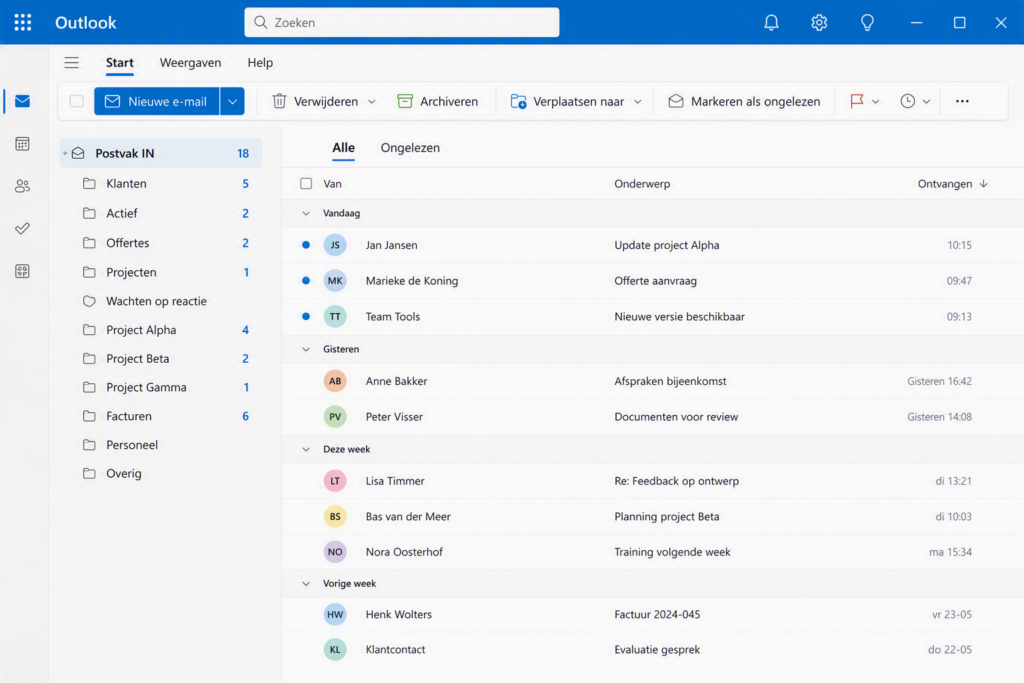
Gestructureerde inbox
AI-gegenereerde afbeelding

Niets zo frustrerend als Outlook openen en meteen tientallen ongelezen e-mails zien staan. Bij veel bedrijven zien we mailboxen met meer dan 100 ongelezen berichten. Vaak gaat het om nieuwsbrieven, meldingen of informatie die niet dringend is, maar die je toch ooit eens wilt bekijken.

Het resultaat? Je mailbox voelt voortdurend onoverzichtelijk aan. Belangrijke e-mails vallen minder op en je hebt nooit het gevoel dat je “bij” bent.

Een eenvoudige oplossing: werk met mappen en regels

Door e-mails automatisch te sorteren in submappen creëer je rust en overzicht. Nieuwsbrieven kunnen bijvoorbeeld rechtstreeks naar een map “Nieuwsbrieven”, terwijl meldingen van leveranciers of webshops netjes apart terechtkomen.

Zo stel je dit in:

  • Klik met de rechtermuisknop op je Postvak IN.
  • Kies Nieuwe map.
  • Geef de map een duidelijke naam.
  • Klik enter.
  • De submap is nu aangemaakt. Vervolgens beginnen we aan de regels.
  • Klik met de rechtermuisknop op een e-mail die je voortaan automatisch wilt sorteren.
  • Kies Regels > Regel maken.
  • Stel de gewenste voorwaarden in.
  • Kies bij de actie E-mail naar map verplaatsen.
  • Selecteer de map die je hebt aangemaakt.
  • Klik op OK.

Vanaf nu worden vergelijkbare e-mails automatisch gesorteerd. Het resultaat: meer overzicht, minder afleiding en een mailbox waarin belangrijke berichten opnieuw opvallen.

OneDrive, Teams en SharePoint… weet jij waarvoor je ze best gebruikt? 🤔

Veel bedrijven die overstappen naar Microsoft 365 stellen zichzelf dezelfde vraag: “Wat is eigenlijk het verschil tussen Teams, SharePoint en OneDrive?” Het korte antwoord is:

  • Teams wordt gebruikt voor samenwerken, vergaderen, chatten en bestanden bespreken
  • SharePoint voor bedrijfsinfo, gedeelde documenten en intranet
  • OneDrive voor persoonlijke bestanden en documenten die nog in opmaak zijn

Wil je graag iets meer info?

  Microsoft Teams:

Dit is de plek waar collega’s samenwerken rond een project of team.

Hier voer je gesprekken, plan je vergaderingen, deel je bestanden en werk je samen aan documenten. Het grote voordeel is dat alles rond een project of afdeling op één plaats staat. Denk bijvoorbeeld aan een verkoopteam dat offertes bespreekt, een boekhoudafdeling die documenten deelt, een projectgroep die samenwerkt aan een klantenproject.

Wanneer je een Team aanmaakt, wordt automatisch een SharePoint-site aangemaakt voor de opslag van de documenten. Teams gebruikt dus SharePoint achter de schermen voor het bewaren van bestanden.

Gebruik Teams wanneer:

✅ je met meerdere personen samenwerkt

✅ je vaak over documenten overlegt

✅ je vergadert of chatberichten uitwisselt

✅ bestanden onderdeel zijn van een lopend project

SharePoint:

De centrale bibliotheek van jouw organisatie. Je kunt het zien als een slimme documentenbibliotheek waarin bestanden centraal worden opgeslagen en georganiseerd. Je kan zelf beslissen wie in welk deel van de bibliotheek mag komen.

Daarnaast kun je er ook:

  • interne kennisbanken maken;
  • procedures publiceren;
  • nieuwsberichten delen;
  • formulieren en lijsten beheren;
  • een bedrijfsintranet opbouwen.

SharePoint is de ideale oplossing voor het opslaan van documenten voor teams, afdelingen en volledige organisaties dankzij uitgebreid rechtenbeheer, versiebeheer en sitefunctionaliteiten.

Gebruik SharePoint wanneer:

✅ documenten belangrijk zijn voor meerdere collega’s

✅ informatie langere tijd beschikbaar moet blijven

✅ je een intranet of kennisbank wil opzetten

✅ je rechten en toegang centraal wil beheren

OneDrive:

OneDrive is jouw persoonlijke cloudopslag. Bestanden die je hier bewaart, zijn standaard alleen zichtbaar voor jou. Pas wanneer je een document deelt, krijgen anderen toegang. Het is bedoeld voor bestanden waaraan je individueel werkt, concepten die nog niet klaar zijn of documenten die slechts tijdelijk gedeeld worden.

Een typisch voorbeeld:

Je schrijft een blogartikel en wil dat één collega het naleest. Dan is OneDrive vaak de beste keuze. Pas wanneer het document belangrijk wordt voor een team of afdeling, verhuist het naar Teams of SharePoint.

Gebruik OneDrive wanneer:

✅ je alleen aan een document werkt

✅ een bestand nog in conceptfase zit

✅ je iets met enkele personen wil delen

✅ het geen bedrijfsbreed document is

Hoe werken Teams, SharePoint en OneDrive samen?

Veel mensen denken dat het drie aparte systemen zijn, maar eigenlijk vormen ze één geheel.

Een eenvoudig voorbeeld:

👉Je maakt een document aan in OneDrive.

👉Je deelt het met een collega voor feedback.

👉Het document wordt goedgekeurd.

👉Je plaatst het in Teams zodat de betrokkenen ermee kunnen werken.

👉Uiteindelijk wordt het opgeslagen in SharePoint als officiële versie.

De grootste fout die bedrijven maken? Veel organisaties bewaren alles in OneDrive.

Dat lijkt handig, maar brengt risico’s mee:

  • documenten verdwijnen wanneer iemand vertrekt;
  • collega’s vinden bestanden niet terug;
  • kennis blijft bij één persoon zitten;
  • er ontstaat dubbele informatie.

Wil je weten hoe jouw bedrijf Teams, SharePoint en OneDrive optimaal kan inzetten? Dan helpt M2 ICT je graag met advies, inrichting en opleiding rond Microsoft 365.

🤖 AI: do’s en don’ts

We merken dat steeds meer mensen informatie opzoeken via AI-tools zoals ChatGPT, Copilot en Gemini. Of het nu gaat om het schrijven van een e-mail, het programmeren van code of het opzoeken van instructies: AI is niet meer weg te denken uit ons dagelijks leven. Hoewel deze tools veel werk uit handen nemen, moet je aandachtig zijn. Wij krijgen geregeld telefoon van mensen die via AI hebben opgezocht hoe ze iets moeten aanpakken, maar de mist in gingen door een verkeerd antwoord. 

Om veilig en efficiënt met kunstmatige intelligentie te werken, zetten we de belangrijkste do’s en don’ts op een rij. 

1. Niet alles wat AI zegt is juist 🪄

AI-modellen zijn gemaakt om logisch klinkende teksten te genereren, maar ze kennen het verschil niet tussen feit en fictie. Dit kan leiden tot ‘hallucinaties’: antwoorden die heel aannemelijk lijken, maar volledig verzonnen zijn. Hoe voorkom je dit? Wees zo specifiek en volledig mogelijk in je ‘prompt’ (=de vraagstelling). Vraag je bijvoorbeeld: “Hoe voeg ik een mailbox toe aan Outlook?”, dan weet de AI niet alles. Gaat het om een smartphone, een pc, Microsoft 365 of Outlook Classic? En om welke provider gaat het: Proximus, Telenet, eigen domein, …? Formuleer je vraag dus zo gedetailleerd mogelijk en controleer de feiten altijd handmatig via een betrouwbare zoekmachine. Vertrouw niet blindelings op de bronnen die de AI meldt, want ook die kunnen verzonnen zijn.  Controleer de bronvermelding via een betrouwbare browser.

2. Wees alert op valse berichten en deepfakes 🤥

Veel websites zijn erop gericht om kliks te genereren (clickbait). Dit had je voor de opkomst van AI al met titels die mensen nieuwsgierig maken. Maar met de komst van AI kan op enkele seconden tijd een realistische foto, video of geluidsfragment worden gegenereerd van iets wat nooit heeft plaatsgevonden. Zie je een opvallend of schokkend bericht? Controleer dan altijd de oorspronkelijke en officiële bron voordat je het gelooft of deelt.

3. Bescherm je privacy en dataveiligheid 🔒

Alles wat je in een gratis AI-tool typt, kan in theorie worden gebruikt om het model verder te trainen. Voer daarom nooit zomaar persoonsgegevens, privacygevoelige informatie of intellectueel eigendom in. Controleer steeds hoe de AI-tool met jouw gegevens omgaat vooraleer je het gebruikt, ook als het een betalende versie is.

4. Klimaatimpact: Denk twee keer na vooraleer je een vraag aan AI stelt in plaats van aan een zoekmachine. AI vraagt enorm veel energie en water. Gebruik het dus alleen wanneer het een echte meerwaarde biedt.

5. Pas op voor filterbubbels en vooroordelen 🔎

AI herkent en kopieert patronen uit de gigantische hoeveelheid gegevens waarmee het is getraind. Hierdoor worden bestaande meningen en visies versterkt en uitvergroot. Social media maakt al jaren gebruik van algoritmes zodat jouw feed vol zit van dingen die je leuk vindt. AI zorgt voor een nog snellere verwerking waardoor eenzijdige standpunten als objectieve feiten kunnen worden versterkt. Blijf dus kritisch en raadpleeg verschillende bronnen.

6. AI vervangt geen expert 🧑‍🎓

Zoals gezegd, AI verzint soms dingen en geeft verschillende antwoorden naargelang de vraagstelling. Gebruik AI voor inspiratie, brainstormsessies en als ondersteuning, maar roep menselijke expertise in voor belangrijke beslissingen. Denk hierbij aan medische zaken, cybersecurity, juridisch advies, …

Conclusie

AI is een krachtige toevoeging aan je gereedschapskist, maar het mag nooit de enige tool zijn waar je op leunt. Blijf kritisch, stel je vragen zo specifiek mogelijk en controleer het antwoord altijd met gezond verstand.

Mail: Wat is SPF, DKIM en DMARC? 📨

Deze drie zaken zorgen ervoor dat uw mails als veilig worden beschouwd. De meeste mailproviders verplichten de aanwezigheid van deze DNS-records, anders wordt uw mail niet afgeleverd of komt ze in de spam terecht.

  • SPF controleert of de server die de mail verzendt, daadwerkelijk namens jouw domein mag versturen op basis van het IP-adres. Als een buitenstaander dit probeert vanaf een niet-goedgekeurde server, valt die direct door de mand. 🔎
  • DKIM voorziet elke mail van een digitale handtekening in de header. Hiermee controleert de ontvanger of de mail écht van jouw domein komt en of de inhoud onderweg niet is gewijzigd. 🖊️
  • DMARC geeft instructies aan de ontvangende server over wat er moet gebeuren met de mail als zowel SPF als DKIM falen: doorlaten, als spam markeren of niet afleveren. ✔️

Kortom: deze records worden ingesteld in de DNS en zorgen voor veiliger mailverkeer.

21/03: Digital Cleanup Day

Rommel en ongebruikte apps vervuilen jouw digitale omgeving.
AI-gegenereerde afbeelding

Morgen staan we extra stil bij alles wat we bijhouden terwijl we het niet meer nodig hebben. Denk hiervoor in uw bedrijf aan:

  • Backups van de jaren stillekes
  • Actiemails van leveranciers die in de mailbox blijven zitten
  • Gegevens van prospecten die nooit klant zijn geworden
  • Controle van dubbele programma’s. Gebruik je verschillende programma’s die voor een groot deel overlappen qua functionaliteit? Denk hiervoor niet alleen aan de operationele programma’s maar ook aan de PDF creators en dergelijke.
  • …

Of in uw privé-leven kan je even volgende zaken controleren:

  • Hoeveel foto’s van het laatste feestje heb je waar een deel wazig van is of (bijna) hetzelfde?
  • Heb jij ook 3 verschillende QR-code-scanners op je GSM staan terwijl de camera dit zelf ook kan? Of verschillende PDF-reader-apps?
  • Hoeveel games staan er op uw PC, GSM of tablet die je niet meer gebruikt?
  • …

Neem gerust een kijkje op https://www.digitalcleanupday.org/ of contacteer ons. Wij helpen je graag verder met het opkuisen van jouw digitale omgeving. Het kan de focus maar ten goede komen!

Cyberaanvallen

‼️We kunnen het niet genoeg benadrukken:

Het beschermen van uw digitale gegevens is minstens even belangrijk als het sluiten van uw voor- en achterdeur. Aan ons gebouw voorzien we 5-puntssloten, een alarmsysteem en camerabewaking. Maar computers staan open en bloot tentoon terwijl er niemand achter zit; hetzelfde wachtwoord wordt overal gebruikt; verschillende mensen gebruiken niet alleen hetzelfde toestel, maar ook nog eens dezelfde gebruiker; …

Sta er even bij stil dat om in te breken in uw pand, kwaadwillenden al ter plaatse moeten komen. Voor het stelen van uw digitale gegevens is dit niet nodig. En die sjarels worden hoe langer, hoe vernuftiger. De tijd dat we konden zeggen: let op het taalgebruik en spelfouten, ligt al even achter ons.

  • Controleer de domeinnaam van een afzender in mails. 📨
    Dit doe je door te kijken wat er achter het @-steken staat. Omdat het Cyrillisch schrift ook wordt gebruikt om mensen om de tuin te leiden, kan je de afzender even kopiëren naar een kladblok. Zorg wel dat je de mail niet opent en zeker niet op inhoud van de mail klikt.
  • Vergrendel jouw toestel als je er niet op bezig bent en zorg dat er moet ingelogd worden om te ontgrendelen. 🔐
  • Gebruik OVERAL een ander wachtwoord om brute force attacks tegen te gaan. Je wilt niet dat, door een datalek bij 1 leverancier, kwaadwillenden ineens op al uw platformen en portalen kunnen inloggen. 🫷
  • Combineer een wachtwoord met 2FA, gebruik Single Sign On of gebruik passkeys. 🪪
  • Houd al uw toestellen up-to-date. 🔄️Is het te oud om nog te updaten? Vervang het toestel dan! Een aankoop is niet goedkoop, maar een gecompromitteerd toestel is nog veel duurder. 💰
  • Geef NOOIT vertrouwelijke gegevens door via telefoon of mail. Ben je er toch zeker van dat de bank belt, de dochter die whatsapp stuurde, …? Bel zelf terug naar een nummer dat je al kende van die instantie of persoon! 📞

Malware via whatsapp 😱

Whatsapp is een intensief gebruikt medium, wat het heel interessant maakt om te misbruiken voor hackers. Iedereen kent de berichtjes wel waarin zogezegd iemand dierbaar zoals zoon of dochter problemen heeft met de GSM maar dringend wat geld nodig heeft en vraagt om dit onmiddellijk te storten.

Momenteel circuleert er een manier van hacken via whatsapp foto’s. 🚨
Een onbekende nummer stuurt u een afbeelding met een vraag die u stimuleert om de foto te openen. (vb.: Ben jij dit?) In de afbeelding zit echter malware waardoor men controle kan krijgen over uw toestel. 🤯

Vraagt een ongekend nummer om iets te openen, downloaden, een website te bezoeken, … reageer dan zeker niet en blokkeer het nummmer meteen. ❌
Zorg in uw instellingen er ook voor dat media niet automatisch worden gedownload of bewaard in uw bibliotheek. Als je de instellingen wilt controleren open dan whatsapp, ga naar de instellingen > opslag en data en vink alles uit bij “media automatisch downloaden”. ⚙️
Ga daarna, ook in de instellingen van whatsapp, naar chats en vink “Opslaan in foto’s” uit.

Gmail en AI

Robot leest mails op laptop - AI gegenereerd
AI-gegenereerde afbeelding

Indien je mailt met Gmail en je wilt niet dat Google deze mails kan gebruiken, is het interessant om te weten dat je deze feature moet uitzetten.

Hiervoor ga je in Gmail naar het tandwiel (instellingen) en je klikt op “alle instellingen bekijken”. Vervolgens scroll je naar “Slimme functies”. Indien hier een vinkje aan staat, klik je deze uit. Als je ook Google Workspace gebruikt, kan je dit ook uit zetten in de regel eronder, bij “Slimme functies voor Google Workspace”.